Loading Flow

Downloading Image /
Downloading Image /
Downloading Image /
Downloading Image /
Downloading Image /
Downloading Image /
Downloading Image /
Downloading Image /
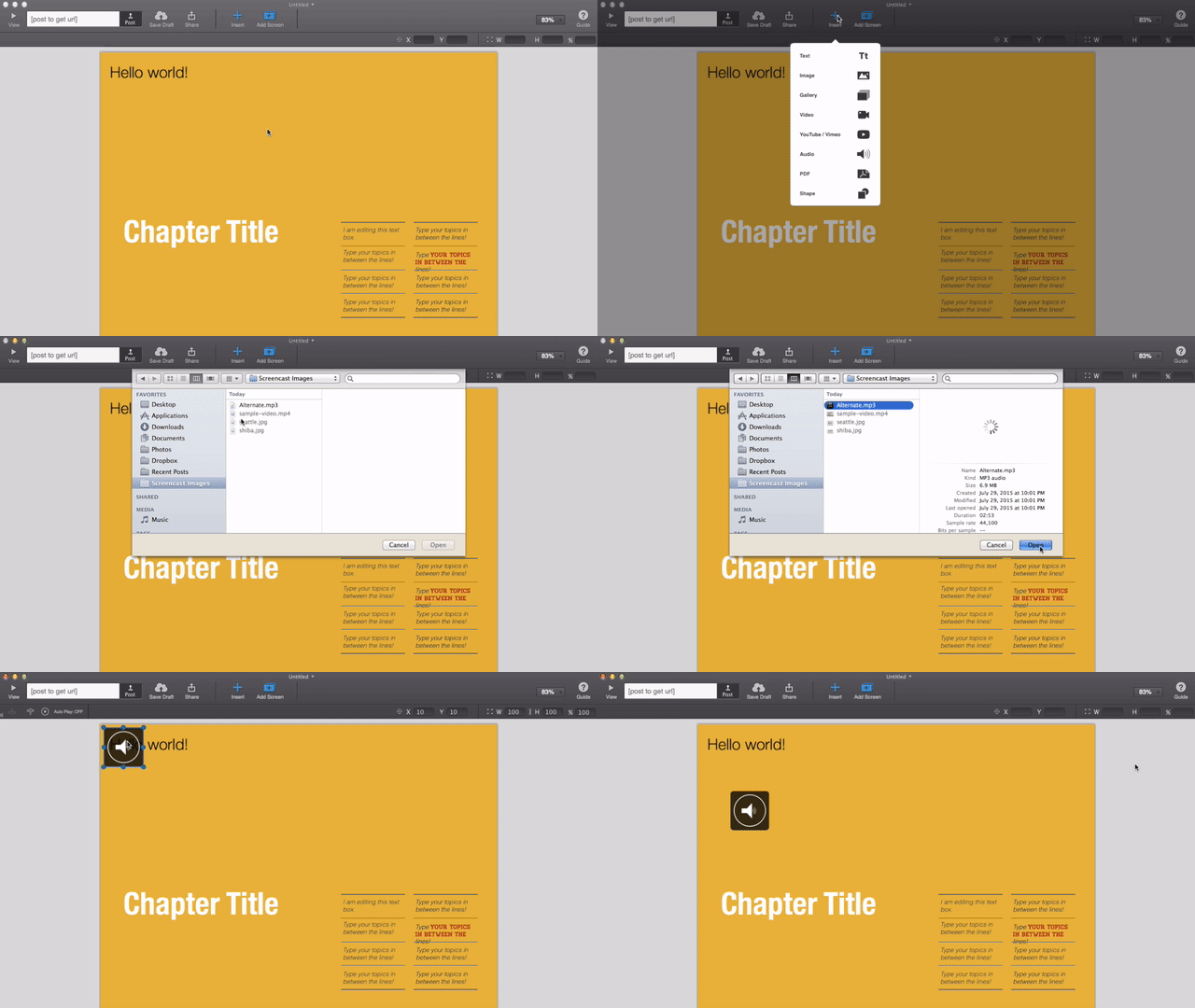

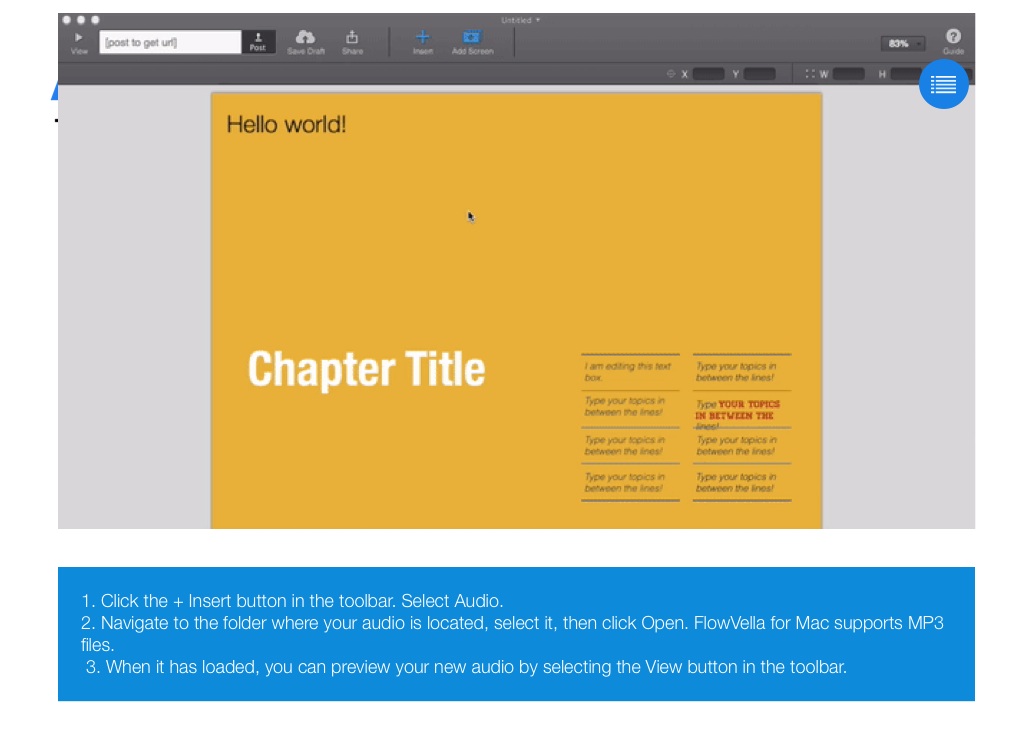
1. Click the + Insert button in the toolbar. Select Audio.
2. Navigate to the folder where your audio is located, select it, then click Open. FlowVella for Mac supports MP3 files.
3. When it has loaded, you can preview your new audio by selecting the View button in the toolbar.
Downloading Image /
Downloading Image /
Downloading Image /
Downloading Image /
Downloading Image /
Downloading Image /
Downloading Image /
Downloading Image /
Downloading Image /
Downloading Image /
Downloading Image /
Downloading Image /



The FlowVella Guide for Mac
By FlowVella
A how-to guide for the latest version of FlowVella for Mac.