





Loading Flow

Downloading Image /
Downloading Image /
Downloading Image /
Downloading Image /
Downloading Image /
Downloading Image /
Downloading Image /
Downloading Image /
Downloading Image /
Downloading Image /
Downloading Image /
Downloading Image /
Downloading Image /

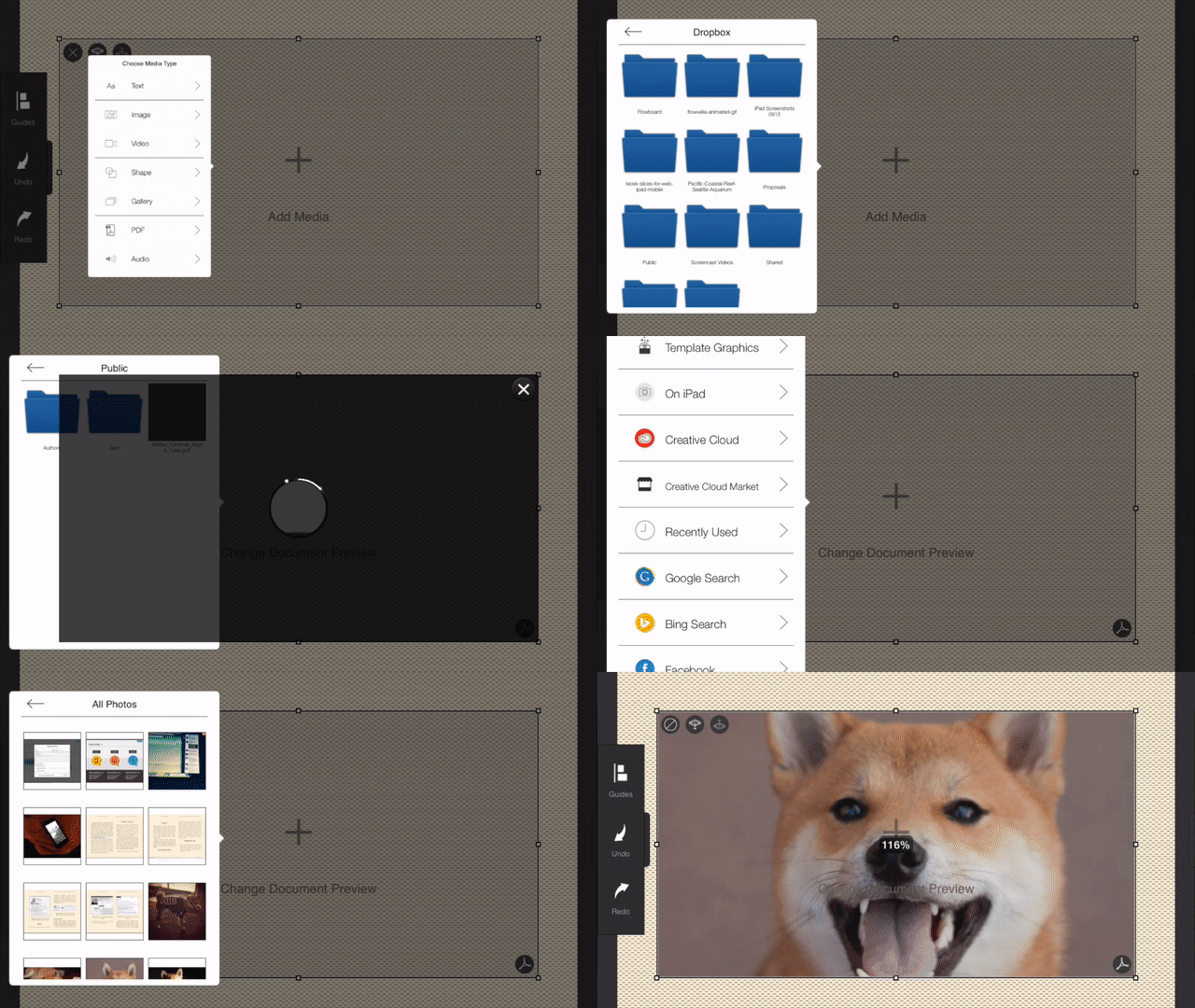
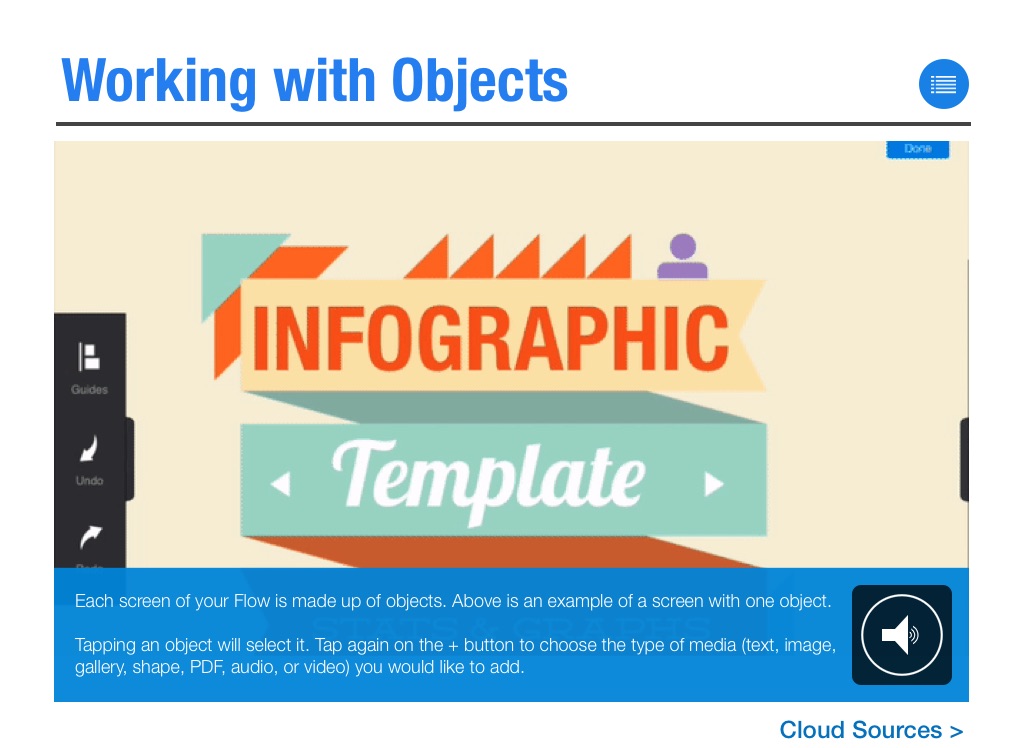
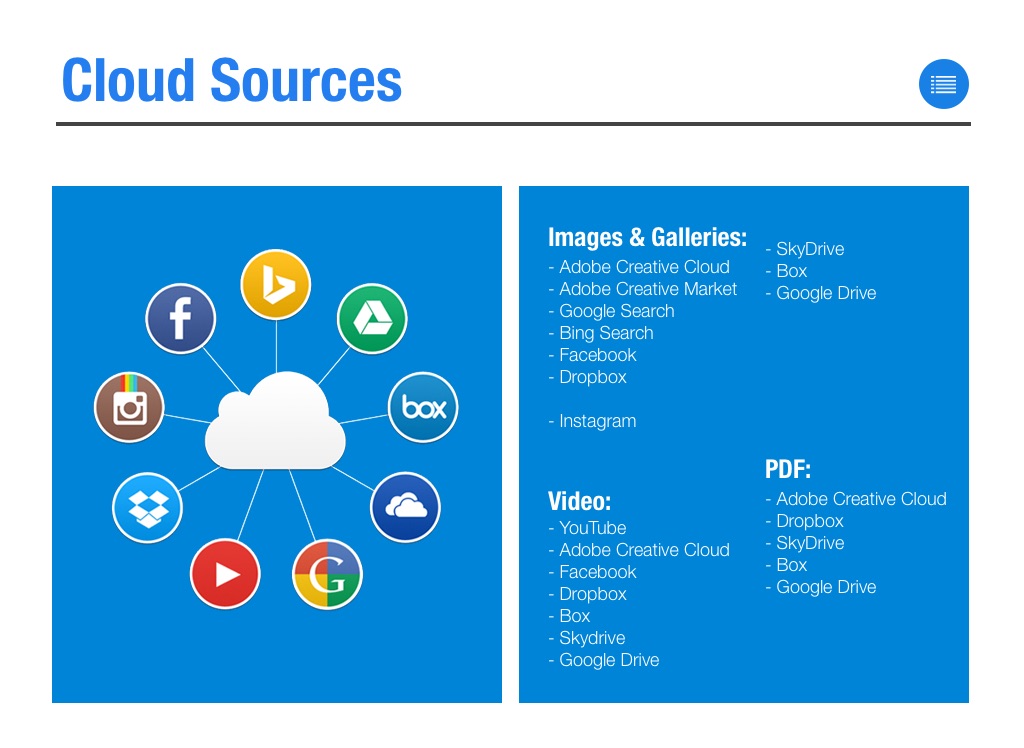
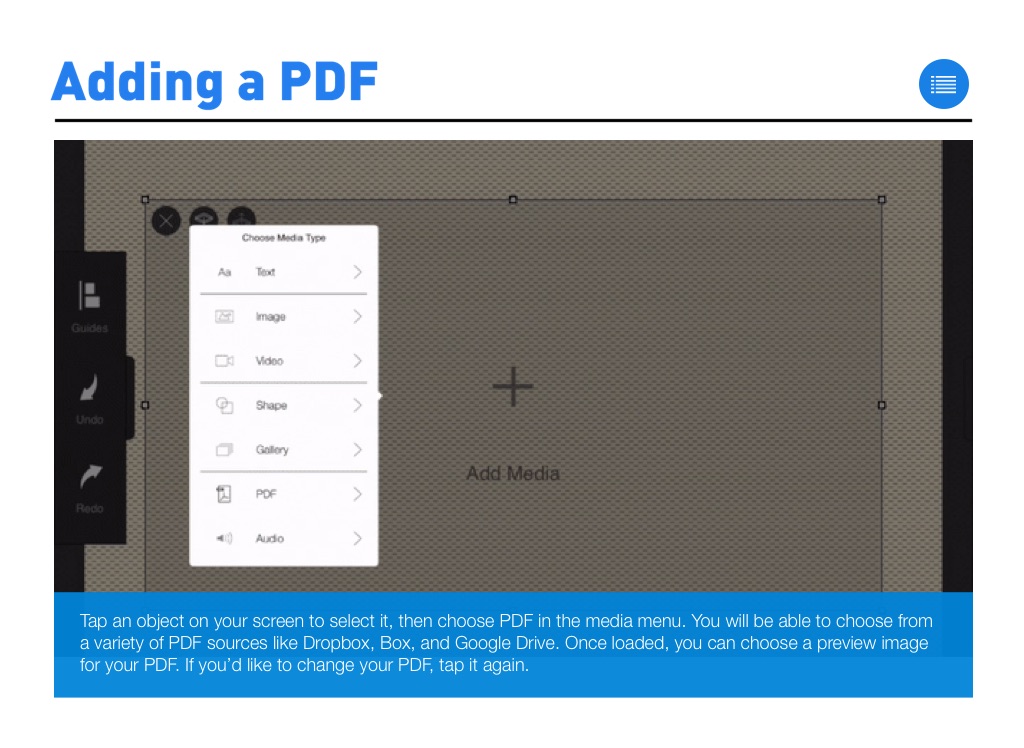
Tap an object on your screen to select it, then choose PDF in the media menu. You will be able to choose from a variety of PDF sources like Dropbox, Box, and Google Drive. Once loaded, you can choose a preview image for your PDF. If you’d like to change your PDF, tap it again.
Downloading Image /
Downloading Image /
Downloading Image /
Downloading Image /
Downloading Image /
Downloading Image /
Downloading Image /
Downloading Image /
Downloading Image /
Downloading Image /
Downloading Image /
Downloading Image /
Downloading Image /
Downloading Image /