






Loading Flow

Downloading Image /
Downloading Image /
Downloading Image /
Downloading Image /
Downloading Image /
Downloading Image /
Downloading Image /
Downloading Image /
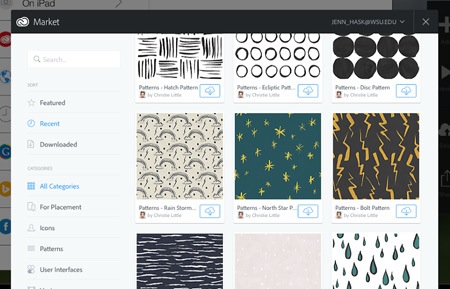

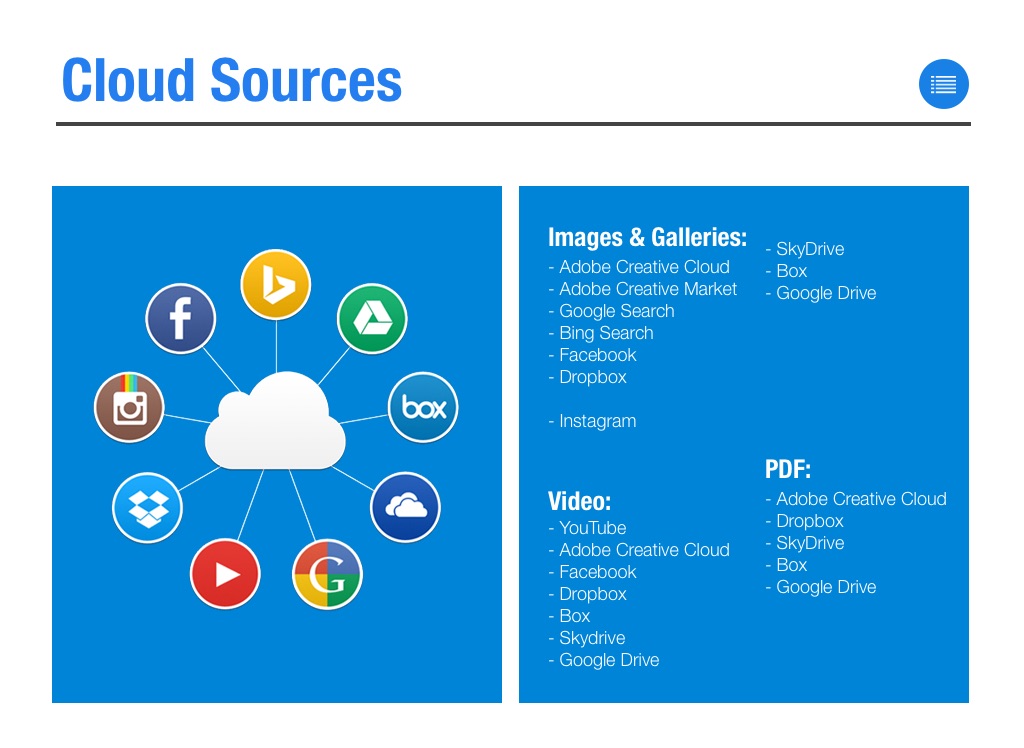
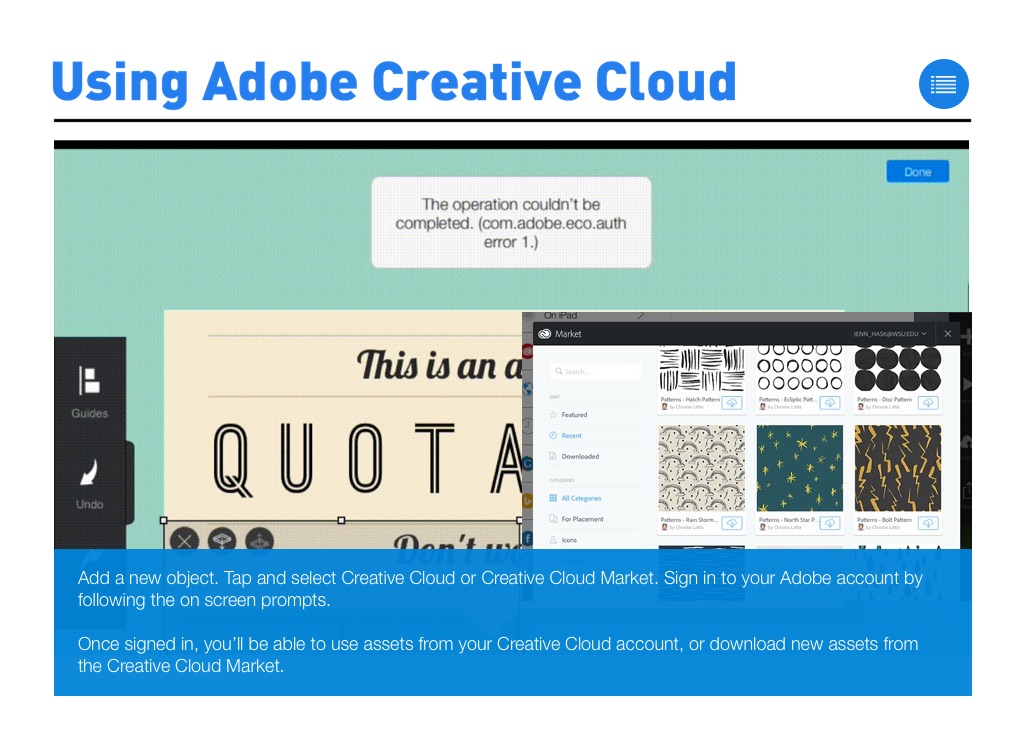
Add a new object. Tap and select Creative Cloud or Creative Cloud Market. Sign in to your Adobe account by following the on screen prompts.
Once signed in, you’ll be able to use assets from your Creative Cloud account, or download new assets from the Creative Cloud Market.
Downloading Image /
Downloading Image /
Downloading Image /
Downloading Image /
Downloading Image /
Downloading Image /
Downloading Image /
Downloading Image /
Downloading Image /
Downloading Image /
Downloading Image /
Downloading Image /
Downloading Image /
Downloading Image /
Downloading Image /
Downloading Image /
Downloading Image /
Downloading Image /
Downloading Image /